Thao tác cơ bản với tệp tin và thư mục
Xây dựng một cấu trúc thư mục tối ưu cùng quy tắc đặt tên tệp nhất quán, sau đó thực hiện đầy đủ 9 nhóm thao tác quản lý tệp tin trên Windows File Explorer.
Mục tiêu của bài tập
- Thiết kế được một cấu trúc thư mục có tổ chức, dễ tìm lại về sau.
- Thiết lập quy tắc đặt tên tệp nhất quán và tránh được lỗi thường gặp.
- Thành thạo các thao tác nền: tạo, đổi tên, sao chép, di chuyển, xóa và khôi phục.
1. Cấu trúc thư mục đã thiết lập
Mình chọn ổ D: làm nơi lưu trữ thay vì ổ C: — vì ổ D: không bị ảnh hưởng khi cài lại Windows, nên dữ liệu học tập an toàn hơn. Toàn bộ bài thực hành được gom vào một thư mục gốc duy nhất, bên trong chia thư mục con theo loại nội dung:
Vì sao cấu trúc này tối ưu?
- Một điểm vào duy nhất — chỉ cần nhớ Thuchanh_ViKhanhLy là tìm được mọi thứ, không phải lục tung ổ đĩa.
- Phân tầng nông — chỉ 2 cấp. Thư mục lồng quá sâu khiến đường dẫn dài và mất thời gian click.
- Tách theo chức năng — tài liệu tham khảo nằm riêng trong TaiLieu, không lẫn với tệp đang làm dở ở thư mục gốc.
- Đặt ở ổ D: — an toàn khi cài lại hệ điều hành.
2. Quy tắc đặt tên tệp
Quy tắc mình áp dụng xuyên suốt bài thực hành, rút ra từ chính những lỗi hay gặp khi làm bài nhóm:
| Quy tắc | Ví dụ trong bài | Lý do |
|---|---|---|
| Không dùng dấu tiếng Việt | Thuchanh_ViKhanhLykhông phải "Thực hành_Vi Khánh Ly" |
Dấu tiếng Việt dễ bị lỗi font khi nén, tải lên hệ thống hoặc mở trên máy khác. |
| Không dùng dấu cách | GhiChuQuanTrong.txtkhông phải "Ghi chu quan trong.txt" |
Dấu cách gây lỗi khi chèn vào đường dẫn hoặc chia sẻ qua link. |
| Viết hoa chữ cái đầu mỗi từ | TaiLieu, Dichuyen.txt |
Thay cho dấu cách mà vẫn đọc được rõ ràng từng từ. |
| Tên nói đúng nội dung | Ghichu.txt → GhiChuQuanTrong.txt |
Nhìn tên là biết bên trong có gì, không cần mở ra kiểm tra. |
| Gắn tên người tạo vào thư mục gốc | Thuchanh_ViKhanhLy |
Khi nộp bài chung, giảng viên phân biệt được ngay bài của ai. |
Bài học nhỏ: ở ảnh số 3, tệp gốc có tên Ghichu.txt —
một cái tên chung chung. Sau khi đổi thành GhiChuQuanTrong.txt, mình
nhận ra việc đặt tên đúng ngay từ đầu tiết kiệm nhiều thời gian hơn là đổi lại về sau.
3. Chín thao tác đã thực hiện
Mỗi thao tác dưới đây đều được chụp lại màn hình ngay tại thời điểm thực hiện. Toàn bộ ảnh gốc có trong bản PDF ở cuối trang.
| # | Thao tác | Kết quả |
|---|---|---|
| 1 | Tạo thư mục mới | Tạo Thuchanh_ViKhanhLy tại D:\ |
| 2 | Tạo tệp tin văn bản | Tạo Ghichu.txt bằng New → Text Document |
| 3 | Đổi tên tệp tin | Ghichu.txt → GhiChuQuanTrong.txt |
| 4 | Tạo thư mục con | Tạo TaiLieu bên trong thư mục gốc |
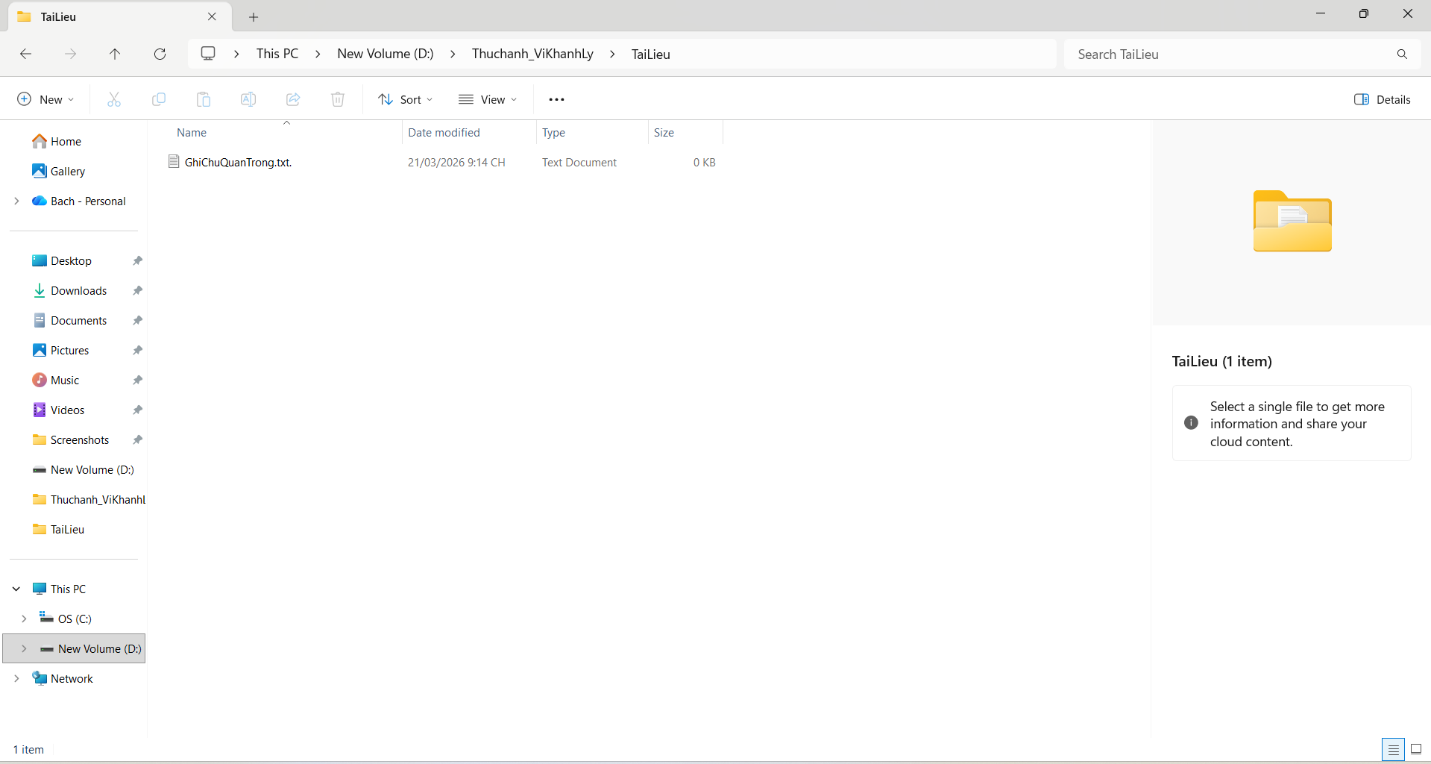
| 5 | Sao chép tệp tin | Copy GhiChuQuanTrong.txt vào TaiLieu — bản gốc vẫn còn |
| 6 | Di chuyển tệp tin | Tạo Dichuyen.txt rồi chuyển vào TaiLieu — bản gốc mất đi |
| 7 | Xóa tệp tin | Xóa thường — tệp vào Recycle Bin |
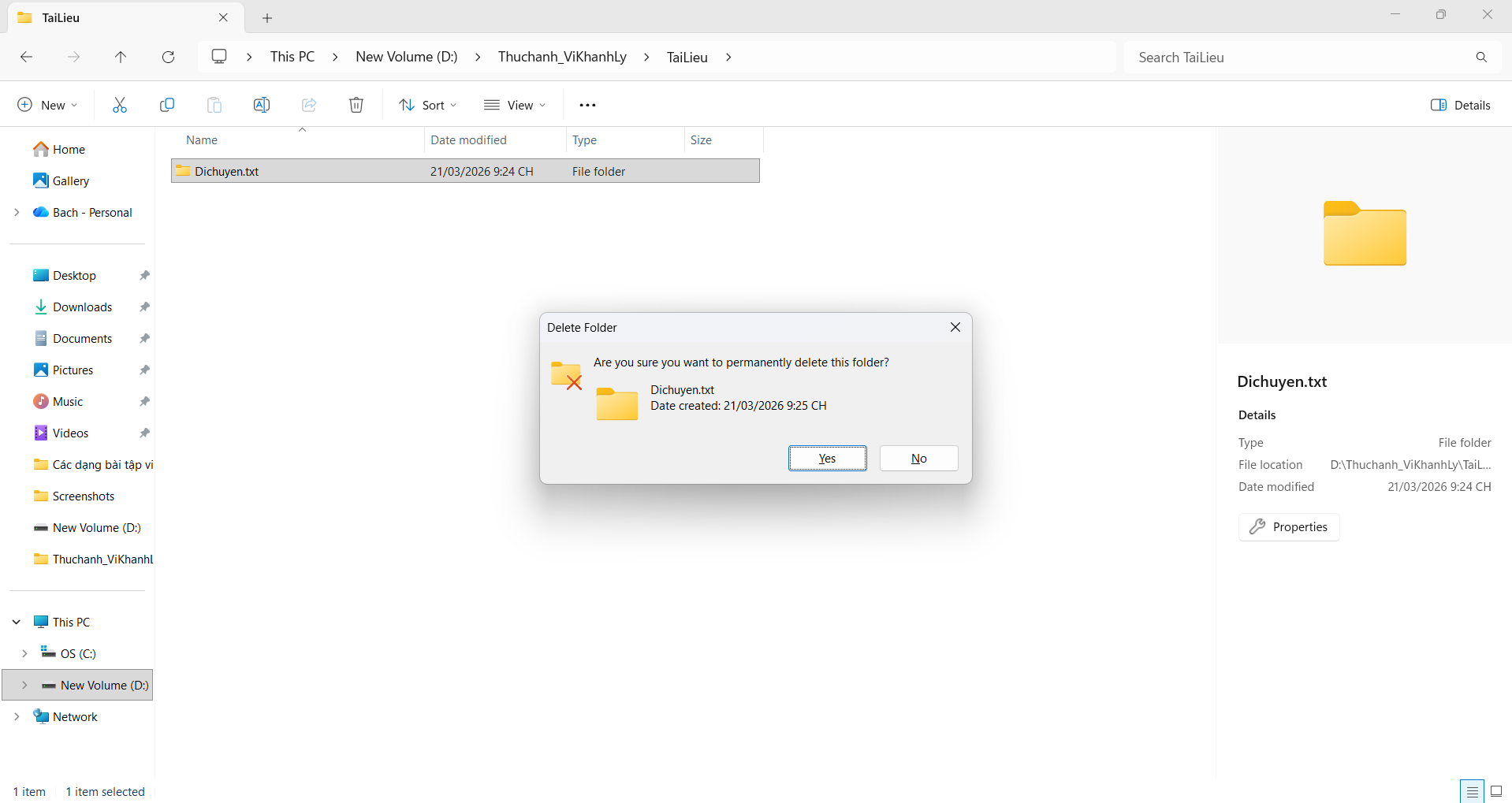
| 8 | Xóa vĩnh viễn | Shift + Delete — không qua Recycle Bin |
| 9 | Khôi phục từ thùng rác | Restore tệp đã xóa thường về đúng vị trí cũ |
Ba điều mình rút ra được
- Sao chép khác di chuyển. Sao chép giữ lại bản gốc, di chuyển thì không. Nghe đơn giản nhưng đây chính là lý do nhiều bạn "mất bài" khi kéo thả nhầm.
- Xóa thường khác xóa vĩnh viễn. Delete còn cứu được từ Recycle Bin, còn Shift + Delete thì không có đường lùi.
- Recycle Bin là lưới an toàn, không phải kho lưu trữ. Nó chỉ cứu được khi mình xóa thường — nên thói quen sao lưu vẫn quan trọng hơn.
4. Ảnh chụp minh họa
Mười ảnh chụp màn hình tương ứng với từng bước thực hiện:
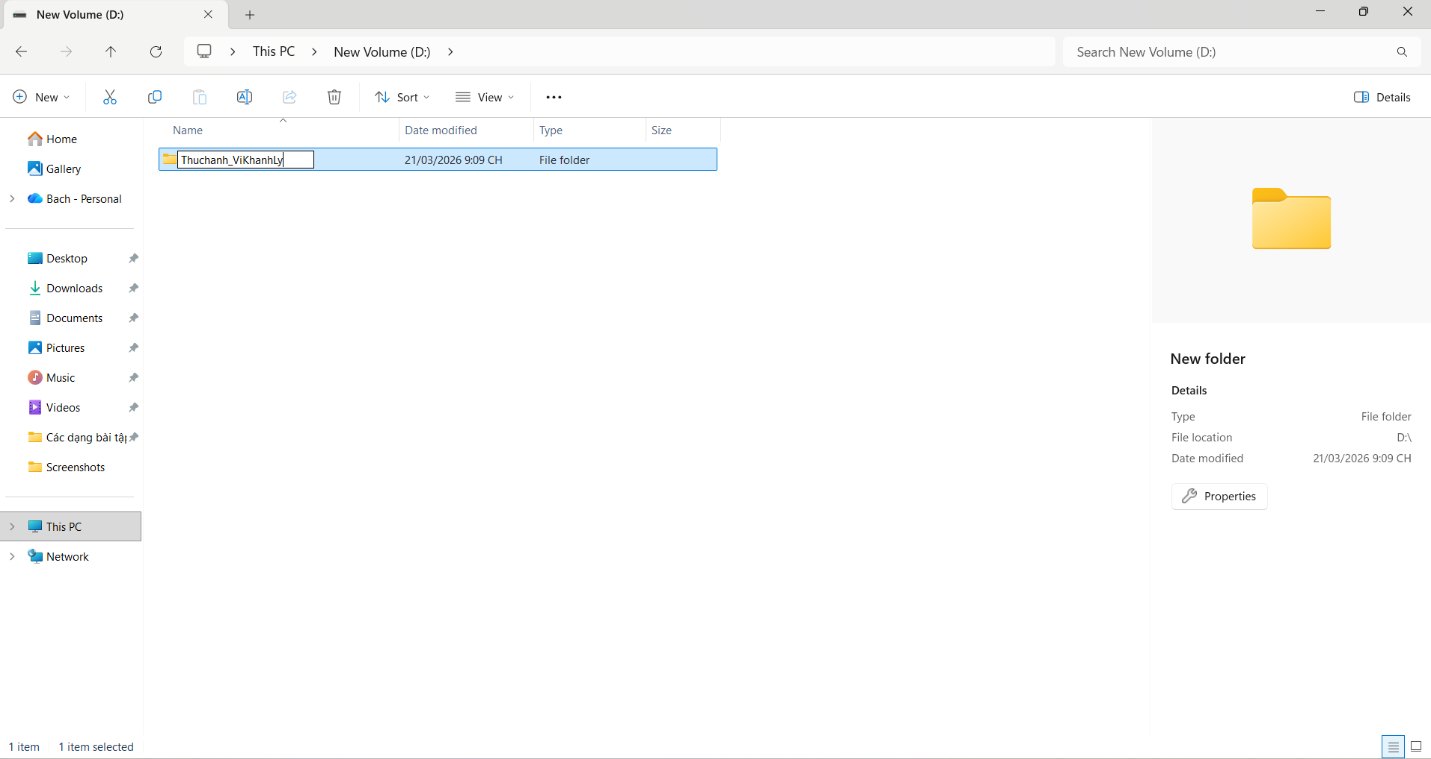
Thuchanh_ViKhanhLy tại ổ D:\ bằng nút New → Folder.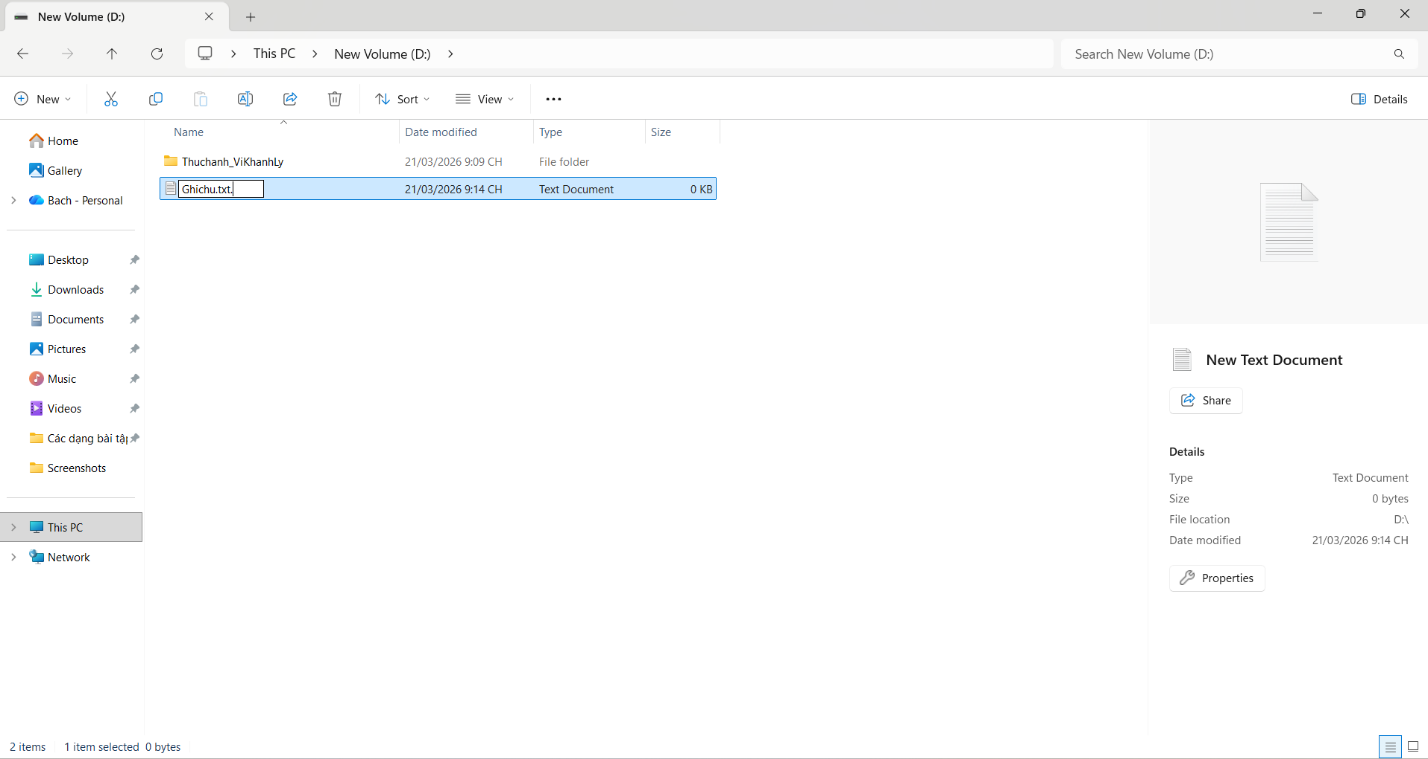
Ghichu.txt qua New → Text Document.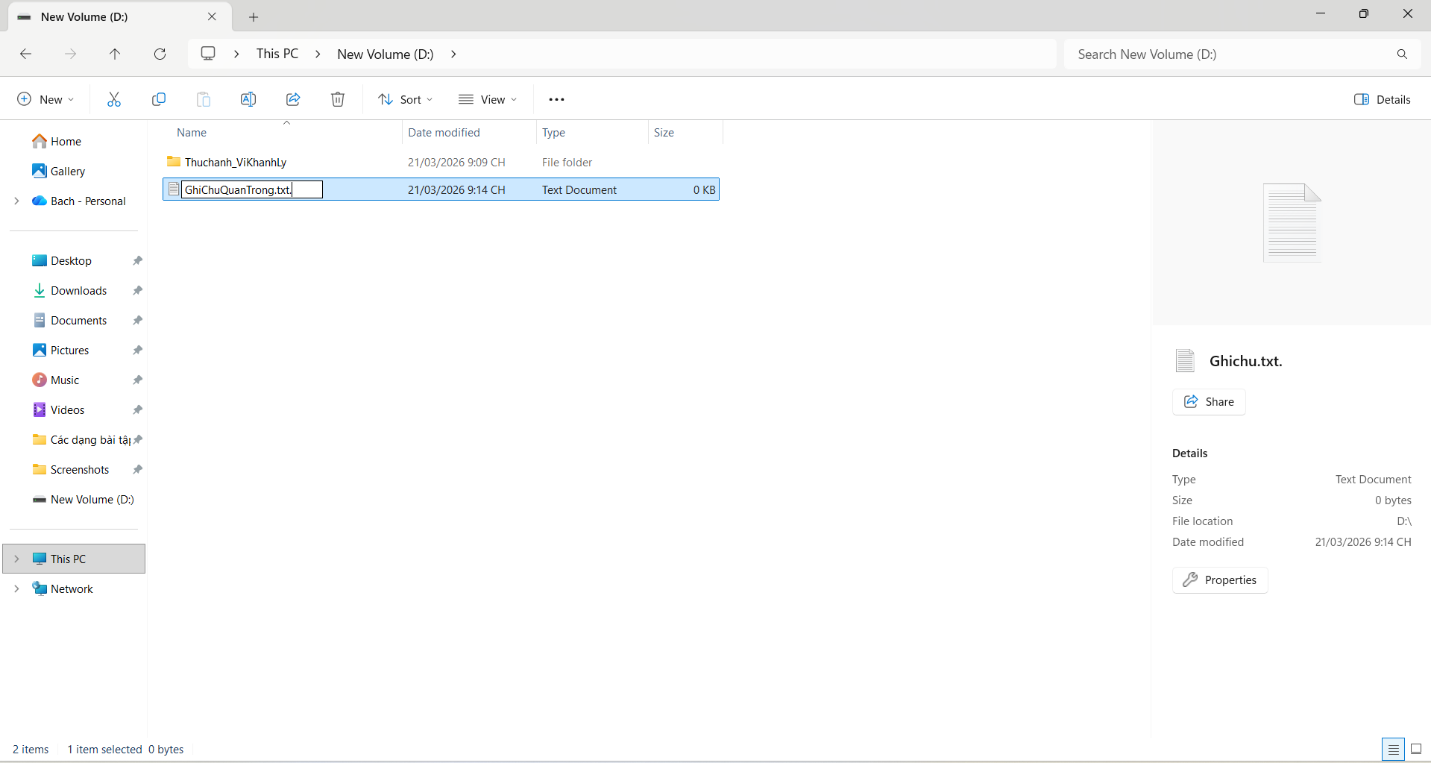
Ghichu.txt thành GhiChuQuanTrong.txt — tên mô tả rõ nội dung hơn.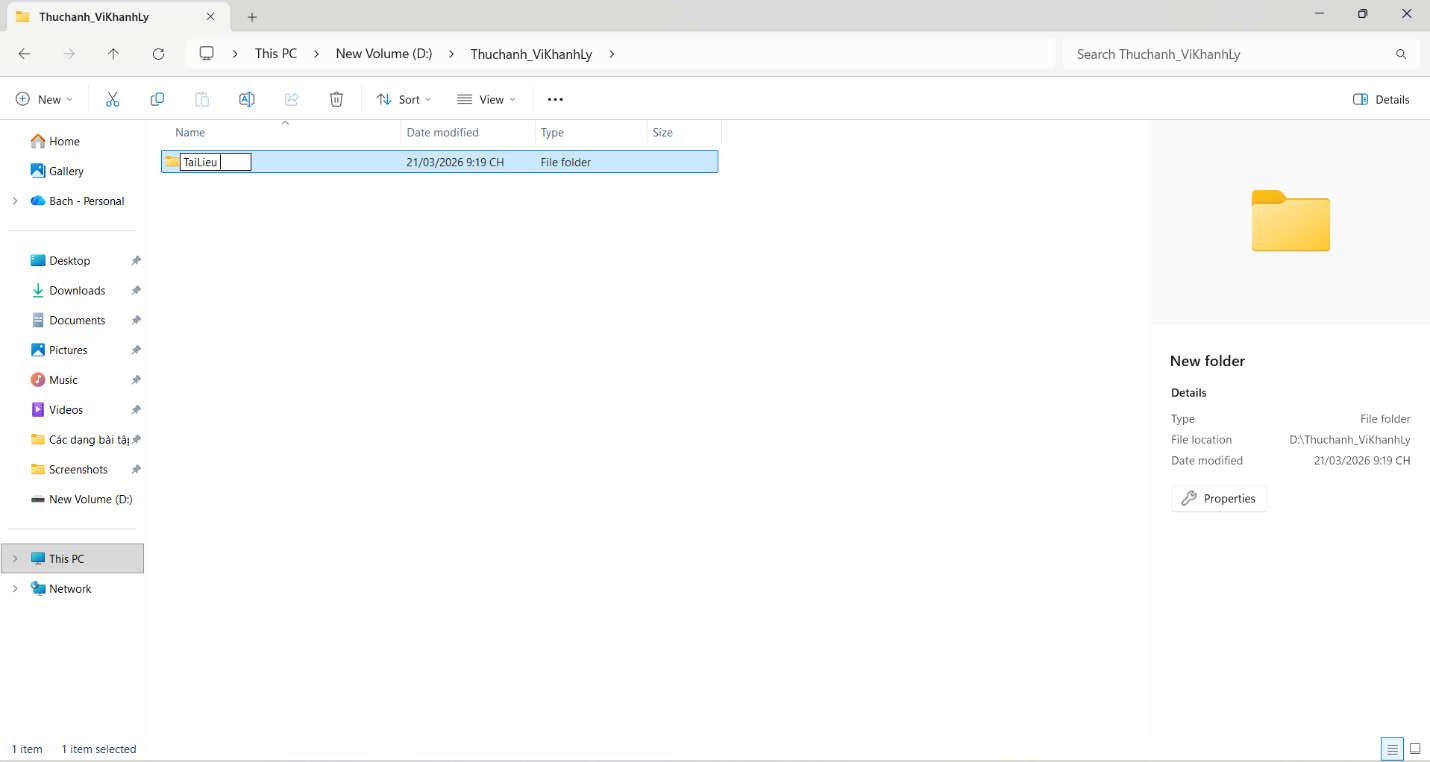
TaiLieu bên trong Thuchanh_ViKhanhLy, hình thành cấu trúc 2 cấp.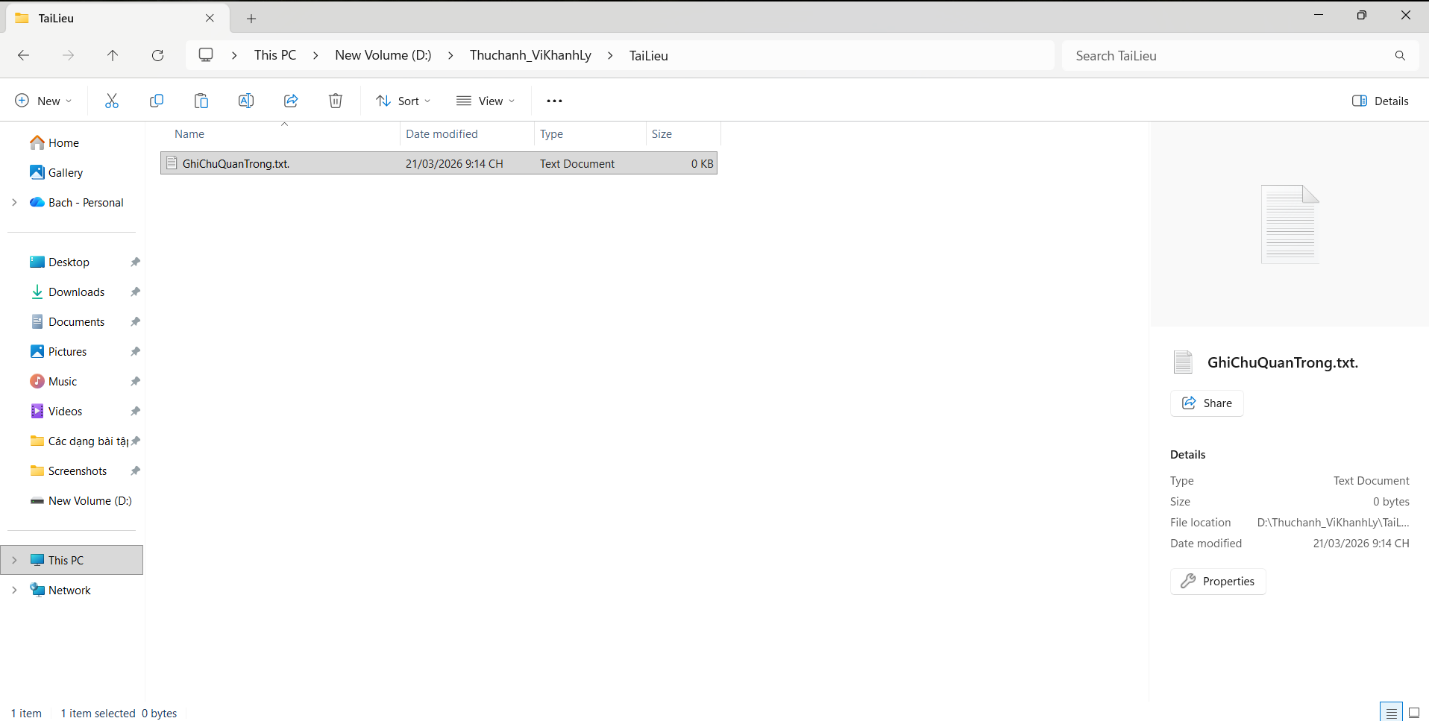
GhiChuQuanTrong.txt vào TaiLieu. Bản gốc ở D:\ vẫn còn nguyên.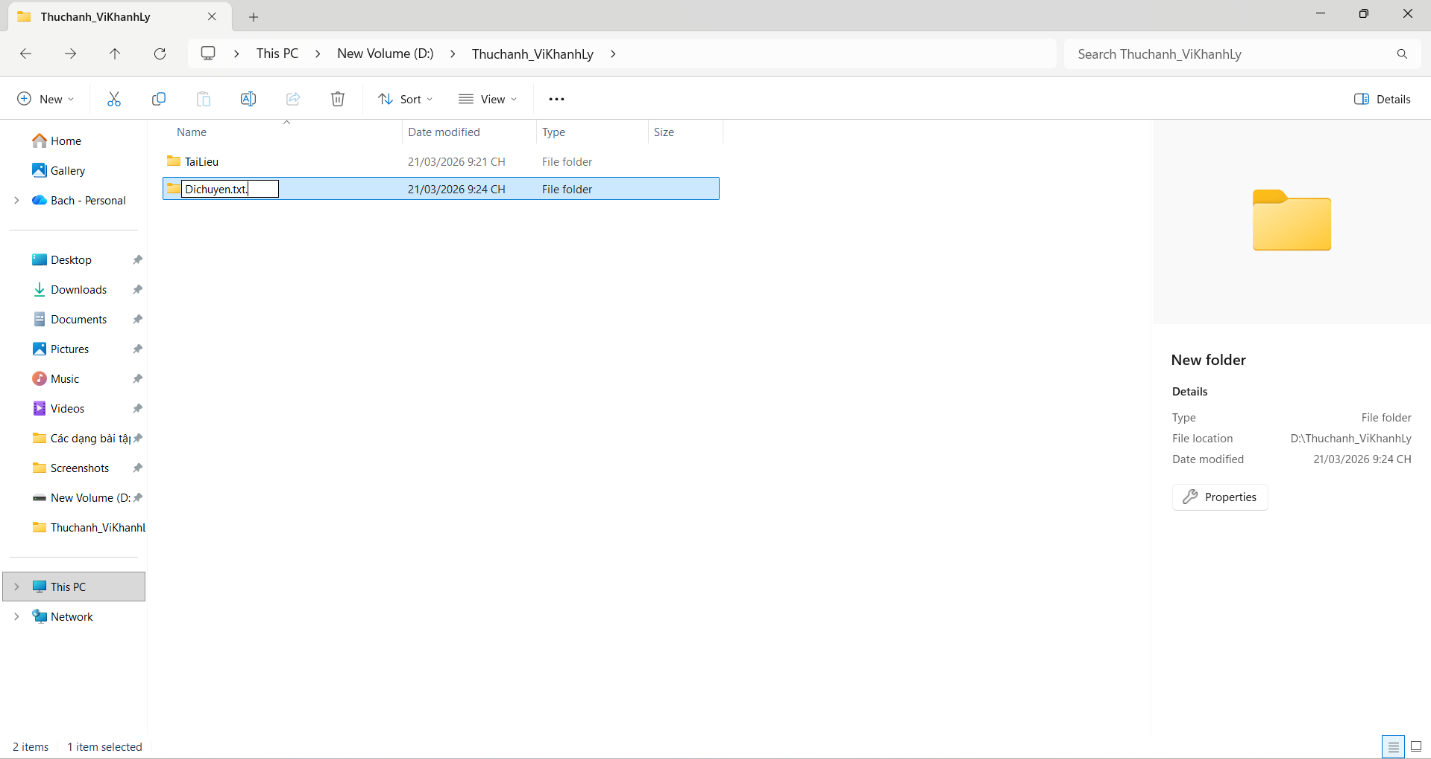
Dichuyen.txt tại D:\ làm đối tượng cho thao tác di chuyển.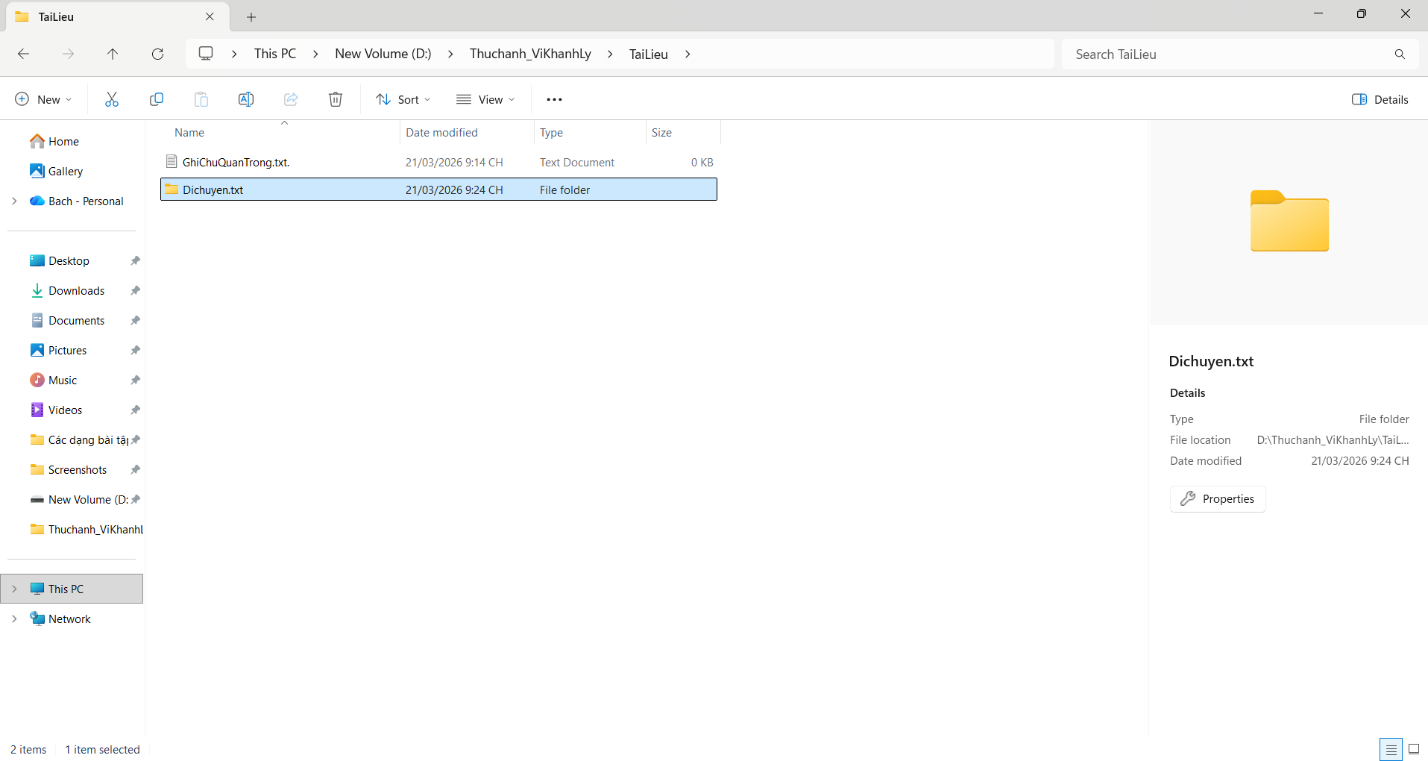
Dichuyen.txt vào TaiLieu. Khác với sao chép, bản ở D:\ biến mất.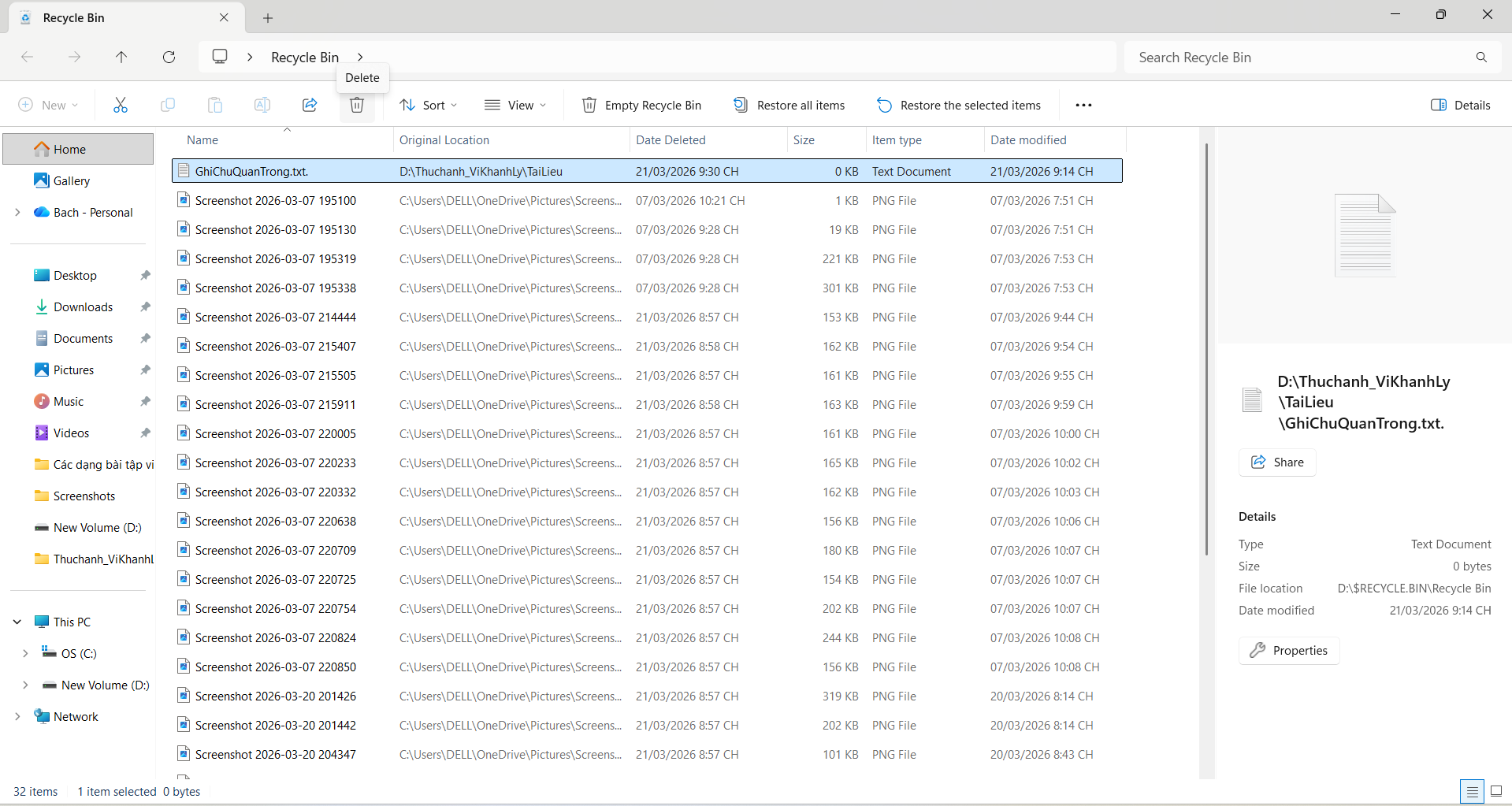
Bản báo cáo gốc
Toàn văn bài tập ở định dạng PDF, đầy đủ 10 ảnh chụp màn hình.